Níže naleznete odkazy na produkty značky AVG
AVG Internet Security (pro více zařízení)
AVG Secure VPN (pro více zařízení)
Níže naleznete odkazy na produkty značky AVG
AVG Internet Security (pro více zařízení)
AVG Secure VPN (pro více zařízení)
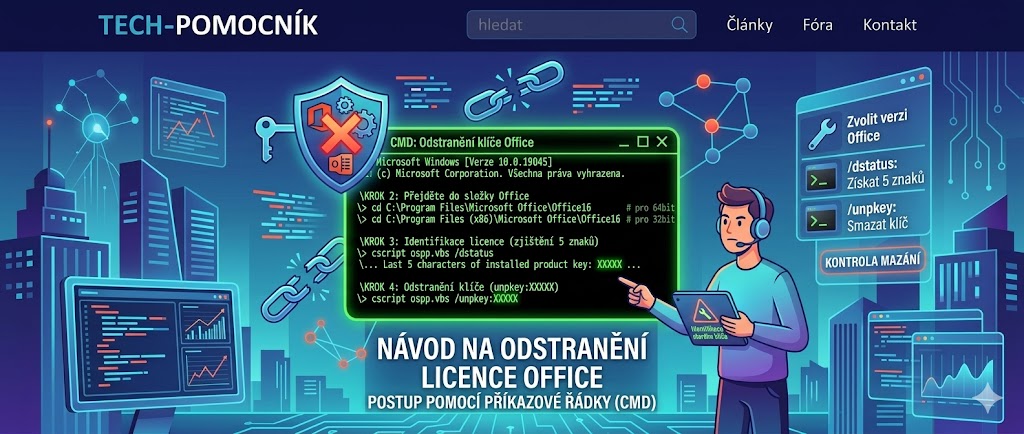
Pokud potřebujete přeinstalovat licenci nebo řešíte chybu aktivace, prvním krokem je kompletní odstranění původního klíče ze systému přes Příkazový řádek (CMD).
Nejdříve musíme získat oprávnění. Stiskněte klávesu Windows, napište CMD, klikněte na něj pravým tlačítkem a zvolte Spustit jako správce.
Zkopírujte příkaz podle vaší verze Office a vložte jej do CMD (pravým tlačítkem myši):
Office 2016 / 2019 / 2021 / 365 (64-bit): cd C:\Program Files\Microsoft Office\Office16
Office 2016 / 2019 / 2021 / 365 (32-bit): cd C:\Program Files (x86)\Microsoft Office\Office16
Office 2013: cd C:\Program Files\Microsoft Office\Office15
Office 2010: cd C:\Program Files\Microsoft Office\Office14
(Poznámka: Pokud příkaz nefunguje, zkuste verzi pro 32-bit nebo naopak.)
Nyní zjistíme, co je v počítači uloženo. Zadejte:
cscript ospp.vbs /dstatus
V seznamu najděte řádek: Last 5 characters of installed product key: XXXXX (těchto 5 znaků si poznamenejte).
Poslední krok pro vyčištění systému. Nahraďte XXXXX svými 5 znaky:
cscript ospp.vbs /unpkey:XXXXX
Hotovo! Stará licence je pryč. Teď stačí zapnout Word nebo Excel a přihlásit se k novému účtu nebo zadat nový klíč.
Chyba 0xC0000022 se ve Windows 10 a 11 objevuje nejčastěji v souvislosti s problémy v systému, zejména při aktualizacích, spuštění služeb nebo při poškození systémových oprávnění.
V praxi bývá nejčastější příčinou neúplná aktualizace Windows, poškozené komponenty Windows Update nebo narušené systémové soubory.
🔎 Co zkontrolovat jako první
Než přejdete k opravám, doporučujeme ověřit:
1) Instalace všech aktualizací Windows
Otevřete:
Nastavení → Windows Update → Zkontrolovat aktualizace
Nainstalujte všechny dostupné aktualizace včetně volitelných a restartujte počítač.
2) Oprava systémových souborů (DISM + SFC)
Otevřete Příkazový řádek jako správce (CMD / PowerShell) a postupně spusťte:
DISM /Online /Cleanup-Image /RestoreHealth
sfc /scannow
Po dokončení operací restartujte zařízení.
3) Reset komponent Windows Update
Pokud problém přetrvává, můžete resetovat aktualizační služby. Opět spusťte CMD jako správce a zadejte:
net stop wuauserv
net stop bits
net stop cryptsvc
ren %systemroot%\SoftwareDistribution SoftwareDistribution.old
ren %systemroot%\System32\catroot2 catroot2.old
net start wuauserv
net start bits
net start cryptsvc
Poté znovu otevřete Windows Update a zkuste aktualizace nainstalovat.
4) Kontrola důležitých služeb Windows
Stiskněte Win + R, zadejte services.msc a zkontrolujte následující služby:
Všechny služby by měly být spuštěné a nastavené na Automaticky.
5) Obnovení systémových práv a aktivace
Pokud chyba souvisí s licencí nebo oprávněními, zkuste v CMD jako správce:
slmgr /ato
6) Poradce při potížích ve Windows
Otevřete:
Nastavení → Systém → Aktivace → Řešení problémů
Tento nástroj dokáže automaticky opravit problémy s aktivací a digitální licencí.
7) Oprava systému bez ztráty dat
Pokud žádné z výše uvedených řešení nepomůže, doporučuje se tzv. oprava na místě (in-place upgrade):
⚠️ Další možné příčiny
🔚 Shrnutí
Ve většině případů pomůže kombinace:
Windows Update + DISM + SFC + reset aktualizačních služeb.
Pokud problém přetrvává, bývá nejrychlejším řešením oprava systému bez ztráty dat.
Chyba 0xC0EA000A se objevuje nejčastěji při aktivaci Windows. Může souviset s výpadkem aktivačních serverů, špatným internetovým připojením nebo neplatným či nesprávně zadaným licenčním klíčem.
🔄 Aktualizace Windows
Nejdříve zkontrolujte, zda máte systém plně aktualizovaný.
Postup:
➡️ Otevřete Nastavení → Windows Update
➡️ Spusťte kontrolu aktualizací a všechny dostupné nainstalujte
➡️ Aktivace někdy proběhne až po určité době po aktualizaci systému
🌐 Ověření připojení k internetu
Zkontrolujte, že je zařízení správně připojeno k internetu.
Otevřete libovolný web v prohlížeči a ověřte funkčnost připojení.
⚙️ Obnova licenční služby
Spusťte Příkazový řádek nebo PowerShell jako správce a postupně zadejte:
net stop sppsvc
cd %windir%\ServiceProfiles\NetworkService\AppData\Roaming\Microsoft\SoftwareProtectionPlatform
rename tokens.dat tokens.bar
cd %windir%\system32
net start sppsvc
slmgr /ato
🧰 Kontrola systémových souborů
V administrátorském Příkazovém řádku spusťte:
sfc /scannow
🔑 Opětovná aktivace pomocí klíče
Pokud máte platný produktový klíč, zadejte ho znovu:
slmgr /ipk XXXXX-XXXXX-XXXXX-XXXXX-XXXXX
slmgr /ato
📞 Pokud problém přetrvává
Pokud chyba nezmizí, doporučuje se kontaktovat podporu Microsoftu a sdělit, kdy problém začal a jaké kroky už byly provedeny.
1. Spusťte některou aplikaci ze sady Office, např. Word.
2. Pokud je to Vaše první aktivace po instalaci produktu, otevře se Vám automaticky okno pro zadání kódu. Pokud se okno neotevře, stačí kliknout v levém horním rohu na soubor / nápověda / aktivovat produkt. Poté se Vám zobrazí okno níže, viz. obrázek.

3. Zde můžete zvolit aktivaci online nebo aktivaci pomocí telefonu. Jako první můžete zkusit aktivaci online. U Office se jedná o druhotné licence a ani my nevíme u které je možné použít online aktivaci a u které bude nutné použít telefon.
4. Pokud se Vám u online aktivace zobrazí sdělení, viz. obrázek níže, bude nutné použít aktivaci pomocí telefonu. Klikněte tedy na tlačítko zpět, vrátíte se tak zpět do výběru aktivace a zvolte "Chci aktivovat software telefonicky".

5. Jakmile zvolíte možnost telefonu, zobrazí se Vám tabulka kde je možné produkt aktivovat pomocí telefonu. Viz. níže. Zde si můžete vybrat.

a) Můžete použít samotný telefon, v kroku 1. vybrat oblast, zobrazí se Vám tel.číslo na které zavolat. V kroku 2. naleznete Vaše instalační ID které budete potřebovat. Poté už jen stačí postupovat dle kroků automatu na telefonu, případně operátora na telefonu. V podstatě pouze nadiktujete Vaše instalační ID z kroku 2. a zpět dostanete potvzovací ID které zadáte do kroku 3. Na otázku na kolika PC je klíč nainstalován odpovězte 1PC, to Vaše.
Je však možné, že máte zakoupen produkt u kterého již podpora byla ukončena, jako např. Office 2010, 2013 nebo 2016. V takovém případě se Vám žadné tel. číslo nezobrazí ale pouze upozornění, že produkt již není podporován. Pokud máte takový produkt, pokračujte rovnou na variantu b) níže.
b) Místo telefonu můžete použít aplikaci GetCID která Vám usnadní aktivaci produktů které je nutné aktivovat pomocí telefonu.
Jděte tedy na stránku GETCID a postupujte dle kroků na obrázku níže.

Po kliknutí na tlačítko GET CID se Vám vygeneruje potvrzovací ID které vložíte do kroku 3. Získávání potvrzovacího kódu ze serverů Microsoftu může trvat několik minut ale i déle, nechte tak aplikaci pracovat. Poté stačí jen kód okopírovat a potvrdit v produktu. Produkt bude aktivován.
Doporučujeme místo telefonu použít aplikaci, je to rychlejší a snadnější nežli si zdlouhavě vyměňovat čísla po telefonu s operátorem či automatem.
Tento postup lze použít na všechny verze Office od ročníku 2010 výše, stejně tak na produkty Visio, Project atd.
Pokud by se Vám nedařilo získat potvrzovací ID, napište email na naši podporu nebo použijte chat. Naše podpora Vám potvrzovací ID zašle na základě Vašeho instalačního ID.
Věříme, že Vám tento návod usnadní aktivaci. Pokud by se Vám však aktivace nedařila nebo nechcete platit za aplikaci, můžete se vždy obrátit na naši podporu. Ta Vám potvrzovací kód zašle na základě Vašeho ID.
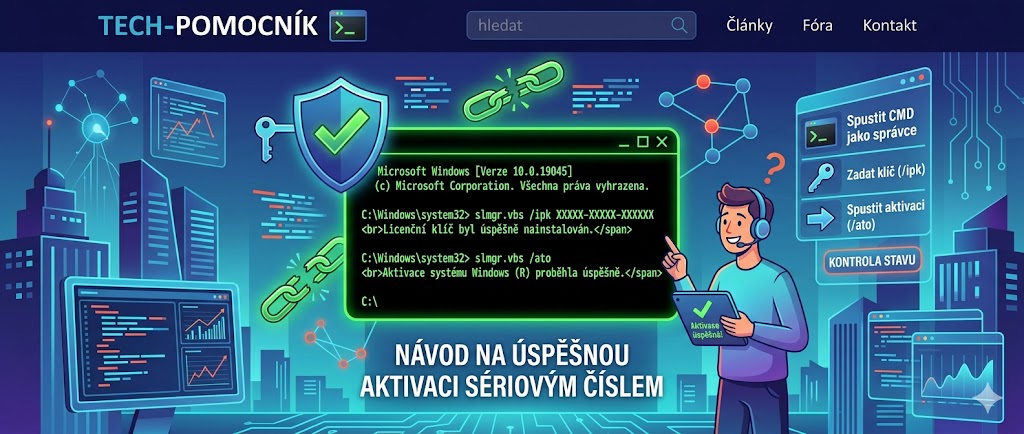
Sledujte tyto kroky pro aktivaci Windows pomocí příkazového řádku:
slmgr /ipk XXXXX-XXXXX-XXXXX-XXXXX-XXXXX
slmgr /ato
Po úspěšné aktivaci by se mělo zobrazit dialogové okno s hlášením "Produkt byl úspěšně aktivován" (Product activated successfully).
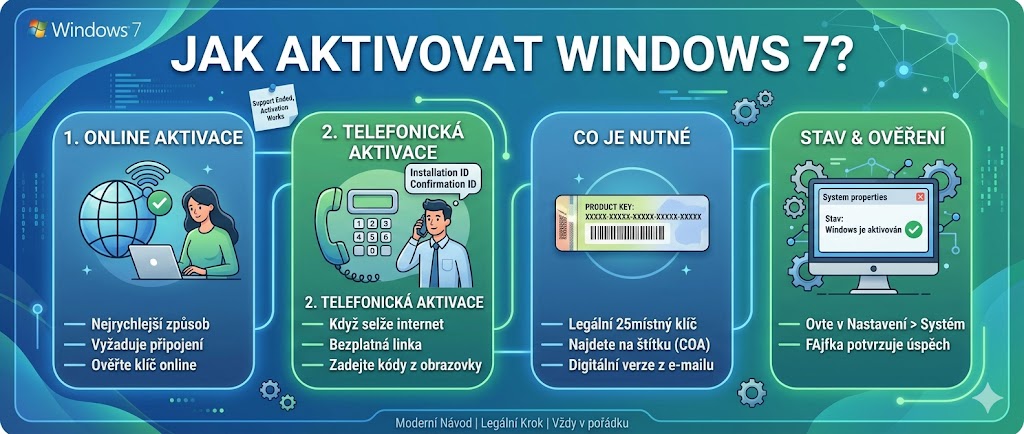
Po úspěšném dokončení instalace Windows 7 Vás systém vyzve k aktivaci operačního systému. Tu můžete provést dvěma způsoby, aktivací prostředníctvím internetu nebo telefonickou aktivací.
Pokud jste připojeni k internetu, klikněte na tlačítko start, pak na tlačítko Počítač, pokračujte kliknutím na Vlastnosti a ve spodní části okna klikněte na Aktivovat systém Windows nyní.
Poté klikněte na Aktivovat produkt Windows online.
Systém Vás následně vyzve k zadání produktového klíče, pak už jen stačí postupovat podle pokynů, které se Vám ukážou a aktivace se zdaří.
Provedení klasické telefonické aktivace:
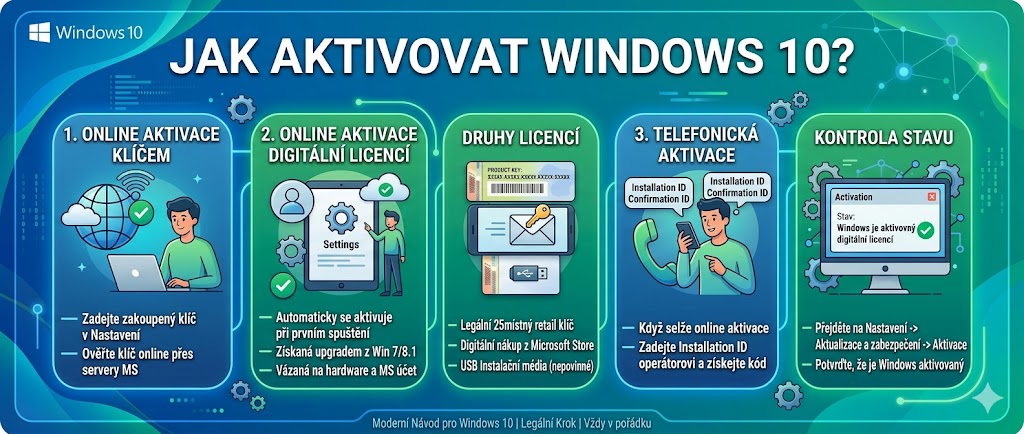
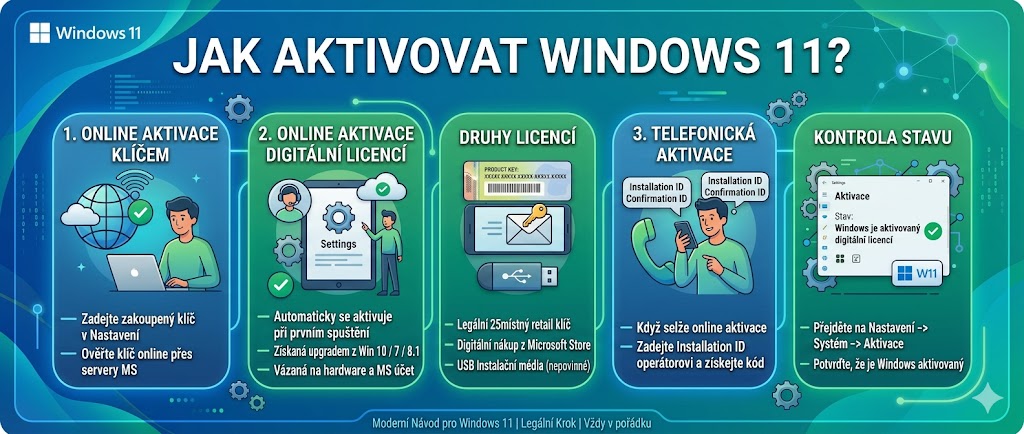
Jakmile máte systém Windows 10 úspěšně nainstalovaný ve Vašem zařízení, můžete jej aktivovat.
Aktivace online nebo také přes internet je velmi rychlá a jednoduchá, ne vždy však lze provést, pokud online aktivace hlásí chybu, je třeba provést aktivaci telefonickou, která je popsaná v dalším kroku.
Klikněte na nabídku start (Logo Microsoftu vlevo dole) a zvolte “Nastavení” – Aktualizovat & Zabezpečení – Aktivace – Aktualizovat kód Product Key – Změnit kód Product Key, kde vložíte zakoupený licenční klíč.
Vzhledem k tomu, že ve většině případů nabízíme druhotné licence, které už byly jednou použity a pak odinstalovány, může se stát, že Vám aktivace přes internet nebude fungovat. Je to z toho důvodu, že licence vyžaduje ID ověření, které prokáže nového vlastníka licence. Toto ID ověření snadno provedete pomocí telefonické aktivace.
Provedení klasické telefonické aktivace:
Jakmile budete mít nainstalovaný operační systém Windows 11 postupujte dle kroků níže.
Aktivace online nebo také přes internet je velmi rychlá a jednoduchá, ne vždy však lze provést, pokud online aktivace hlásí chybu, je třeba provést aktivaci telefonickou, která je popsaná v dalším kroku.
Klikněte na nabídku Start (Logo Microsoftu v hlavním panelu) a zvolte Nastavení – Systém – Aktivace – Zadat kód Product Key, kde vložíte zakoupený licenční klíč.
Vzhledem k tomu, že ve většině případů nabízíme druhotné licence, které už byly jednou použity a pak odinstalovány, může se stát, že Vám aktivace přes internet nebude fungovat. Je to z toho důvodu, že licence vyžaduje ID ověření, které prokáže nového vlastníka licence. Toto ID ověření snadno provedete pomocí telefonické aktivace.
Provedení klasické telefonické aktivace:
Stránka 1 z 1 - 10 položek celkem